Entradas

3er Parcial Actividad 1.

Imagen
3 HERRAMIENTAS PARA GESTIONAR INFORMACION EN LINEA. 1 Herramienta TIMEDOCTOR   Time Doctor  es una herramienta centrada en el control de tiempos. Incluye una pantalla opcional para supervisar a los empleados remotos, genera de manera automática informes diarios, lleva un registro de los sitios web y las aplicaciones que se utilizan. En definitiva, te permite seguir y supervisar las acciones del usuario en su ordenador. Para los más estrictos con cada euro que se paga,  Time Doctor  es su  2 Herramienta   ASSEMBLA   Assembla  es una herramienta ideal si hablamos de gestión de proyectos de desarrollo. El elemento clave es el sistema de tickets que son asignados a cada miembro del equipo. Cada ticket incorpora información detallada como el nivel de complejidad y las horas de trabajo. Destaca por sus funcionalidades de  Reporting , que incluyen informes muy útiles para gestionar plazos y recursos. Al principio no es tan intuitivo como otro...
aplicasion de exel

Imagen
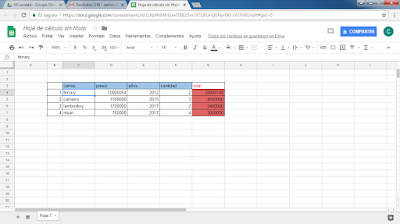
paso 1... en primer lugar la aplicasin esta  paso 2.. para utilisar esta aplicasin primero se tiene que agregar la cantidad de auntos q quieras vender.... paso3.. aqui en esta coluna nose ocupa escribir nadad por q ai existe la formula = D4 * F4 en acual aqui se multiplica en balor del auto y por la cantidad de autos . seria todo lo vasico para utilisar esta aplicasion.....

CURRICULUM VITAE (CARLOS FERNANDO VILLANUEVA MUÑIZ)

Imagen
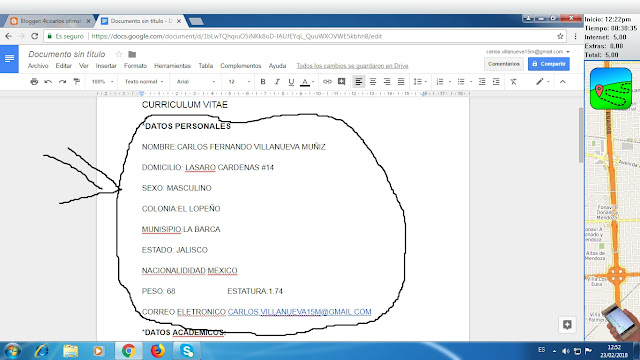
En primer lugar el cirriculu vitae sirve para dar a conoser ala enplesa los datos del trabajador asi tanbien como el eistorial de estudios enla primera parte del curriculu vitae muestra los datos personales del trabajador asi como sudiresion ,su nombre nasionalididad su coreo eletronico estatura y peso aqui muestra los datos academicos su istorial de estudio por el cual a cursado el trabajador aqui muestra la esperiensia la borral q a tenido el travajador su informasion sobre su seguro social y en q lugar los realiso las horas y la diresin del lugar aqui muestra la esperiensia la borral q a tenido el travajador su informasion sobre sus praticas  y en q lugar los realiso las horas y la diresin del lugar

Almacenamiento Drive

Imagen
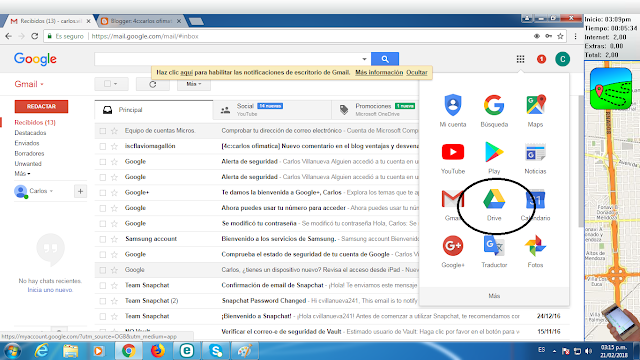
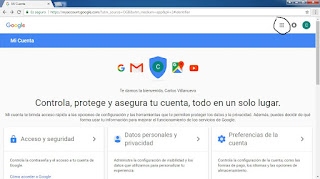
paso 1;  entrar a la aplicación Drive. paso 2;  ya una ves metido a brive ta vas a peter a nuevo. paso 3;  ya una ves selesionando nuevo te vas a meter donde dise suvir archivo. paso 4; ya una ves metido a suvir archivo te aparesera varios archivos y ya sele sionas el q vallas a suvir. paso 5; ya una ves subir el archivo te vas a meter otra ves a nuevo y aora vas a meterte a suvir carpeta. paso 6;  ya una ves metido a suvir carpeta te apareseran todas las carpetas y vas aselesionar una o la q quieras. paso 7;  ya una ves q escojiste la carpeta le pones en acectar. paso 8; para compartir selesionas la imajen q quieres compartir y des pues le das clik donde te indique con la flecha. paso 9; ya una ves me tiendote donte te indique con la flecha vas a poner el coreo eletronico de la persona q se lo vas enviar  . pues con estos pasos podras suvir y publicar archivos.

onedrave

Imagen
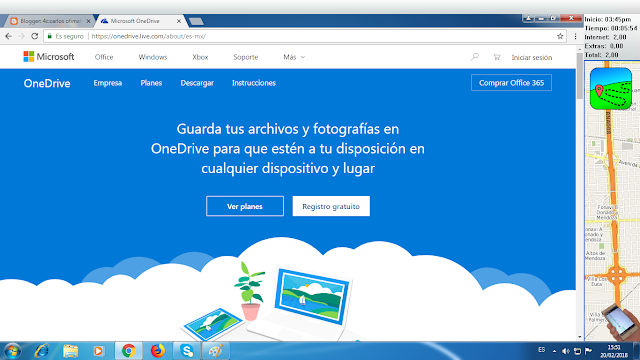
paso 1; abrir el navegador y escribir onedrive. paso 2; da cli en el registro gratuito . paso 3; dar clik en crear una cuenta microsolt. paso 4; una ves asiendo clik en cuenta microsolt te aparesera crear tu cuenta. paso 5;  una vez incresado tu  cuenta te aparesera escrivir un codigo q te enviaran en tu cuenta gmail. paso 6; des pues te aparesera escrivir las carateristicas q te pidan. POR ULTIMO PASO 7; YA CREADA TU ONECRIVE.....

pasos para crear un procesador de texto

Imagen
paso 1; Enprimer lugar entre ami cuenta de google y en caso de no tenerla aser una cuenta paso 2;selesione documentos  paso 3; una ves selesionado documentos  te aparesera esta pajina paso 4; puedes selesionar cualquiera de las 6 plantillas  paso 5; ya selesionando cual quiera de estas 6 plantillas estaras dentro del documentos hasi es la vista del prosesador de testo en linea paso 6; haora le voi a esplicar para q sirve archibos  en la cinta de osiones corresponden a asociadas al envio de archivos su difusion compartir con otros usuarios descargar y conversion a otros formatos y publicacion web ademas de otras opciones exceptuando las opciones relativas al formato de descargas son identicas en documentos y hojaas de calculo. paso 7; en el boton editar sirve para copiar pegar y cortar texto . espero y les aiga gustado estos pasos 

ventajas y desvenajas de usar software en linea

Imagen
                                                               VENTAJAS: equipo conectado:  Con una depandencia por los trabajadores a distancia que está creviendo de manera exponencial, lo más provable es que tu equipo de proyecto introduzca personas que no ves todos los días en la oficina. Y si todavía no les estás sacando partido a la nube, tu equipo a distancia no debe estar tan conectado o no será tan eficiente como debería. Acceso fiable:  ¿Alguna vez has tenido que pedir a un compañero que te envíe por mensaje electrónico un documento esensial? («¿Puedes por favor enviarme la versión final? ¡Lo antes posible!») ¿O has intentado averiguar la contraseña olvidada de un compañero para acceder a la presentación de ese día? Enormes quebraderos de cabeza.                 ...